La statusline de Claude Code : voir le contexte, le coût et la branche en permanence
La statusline de Claude Code affiche le contexte consommé, le coût estimé, le projet et la branche. Ce qu'elle change au quotidien et comment l'installer.
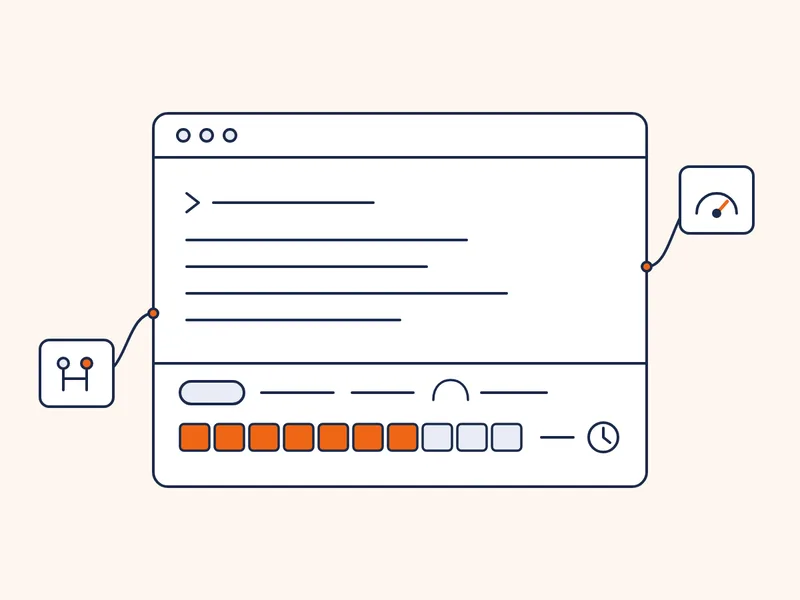
La statusline est une barre en bas de Claude Code, au terminal, qui montre en permanence le contexte consommé, le coût estimé, le projet et la branche. Les recettes ci-dessous donnent chaque commande à taper et ce qui doit s'afficher : l'installation prend dix minutes.
Une session Claude Code qui tourne depuis une heure commence à oublier des consignes données au début. Rien ne prévient : la conversation a rempli la fenêtre de contexte, Claude résume ce qu'il ne peut plus garder, et la qualité baisse sans bruit. Vous vous en rendez compte quand il refait une erreur corrigée vingt minutes plus tôt.
La statusline passe au jaune avant ce moment-là : vous tapez /compact avec ce qu'il faut garder, et la session repart propre.
Ce que la statusline affiche
Celle que nous utilisons tient sur deux lignes :
[Opus] 📦 refonte-site | 📁 maquettes | 🌿 feature/formulaire-devis
███████░░░ 74% | $2.18 | ⏱️ 41m 12s
- Le modèle chargé dans la session.
- Le projet et le dossier courant, tirés de la racine git.
- La branche sur laquelle Claude écrit.
- La part du contexte consommée, en barre et en pourcentage : verte sous 70 %, jaune de 70 à 89 %, rouge à partir de 90 %.
- Le coût et la durée de la session.
Claude Code transmet ces informations au script après chaque réponse et après un /compact.
Ce qu'elle change au quotidien
Compacter au bon moment
Au jaune, un /compact avec une consigne (« garde les décisions sur le formulaire de devis et la liste des tests ») résume la conversation en gardant ce qui compte. Au rouge, terminez la tâche en cours, puis /clear avant la suivante.
Savoir où Claude travaille
Avec une session par projet ouverte en parallèle, le nom du projet et la branche affichés en bas de chacune évitent de demander une modification urgente dans la mauvaise session, ou de laisser Claude écrire sur main alors qu'une branche était prévue.
Garder un œil sur la dépense
Le coût affiché est calculé par Claude Code au tarif public de l'API. Sur un abonnement Pro ou Max, le montant indique ce qu'aurait coûté la session à l'API, rien n'est prélevé. Il reste utile pour repérer une session qui s'emballe, une boucle de tests qui relit les mêmes fichiers depuis vingt minutes, ou pour estimer ce que coûterait le même travail automatisé par l'API.
Avant de commencer
-
Ouvrez le Terminal : Cmd + Espace, tapez « Terminal », puis Entrée.
-
Vérifiez que Claude Code est installé :
claude --versionLe terminal répond par un numéro de version, par exemple
2.1.331 (Claude Code). S'il répondcommand not found, installez d'abord Claude Code.
Chaque recette ci-dessous mène à une statusline. La première donne exactement la barre de cet article.
Recette : installer le script prêt à l'emploi
Ce que vous obtenez, sur deux lignes, avec la barre qui passe du vert au jaune puis au rouge :
[Opus] 📦 devis-julie | 📁 devis-julie | 🌿 relance-janvier
███████░░░ 74% | $2.18 | ⏱️ 41m 12s
Étape 1. Vérifier que jq est là. jq est l'outil qui lit les informations que Claude Code envoie au script.
jq --version
-
Le terminal répond
jq-1.7.1ou un autre numéro : passez à l'étape 2. -
Il répond
command not found: installez-le avec Homebrew, puis relancezjq --version.brew install jqSous Linux (Debian, Ubuntu) :
sudo apt install jq.
Étape 2. Écrire le script. Copiez le bloc en entier, collez-le dans le terminal, puis Entrée.
mkdir -p ~/.claude
cat > ~/.claude/statusline-command.sh <<'EOF'
#!/bin/bash
# Statusline pour Claude Code.
# Ligne 1 : modèle | projet | dossier courant | branche git
# Ligne 2 : barre de contexte colorée | % | coût estimé $ | durée

input=$(cat)

MODEL=$(echo "$input" | jq -r '.model.display_name // .model.name // .model // "Claude"')
DIR=$(echo "$input" | jq -r '.workspace.current_dir // .cwd // .current_dir // env.PWD')
COST=$(echo "$input" | jq -r '.cost.total_cost_usd // .total_cost_usd // 0')
PCT=$(echo "$input" | jq -r '.context_window.used_percentage // .context.used_percentage // .transcript_context_usage_percentage // 0' | cut -d. -f1)
DURATION_MS=$(echo "$input" | jq -r '.cost.total_duration_ms // .total_duration_ms // 0')

CYAN='\033[36m'
GREEN='\033[32m'
YELLOW='\033[33m'
RED='\033[31m'
RESET='\033[0m'

# Valeurs par défaut si une information manque
[ -z "$DIR" ] || [ "$DIR" = "null" ] && DIR="$PWD"
[ -z "$MODEL" ] || [ "$MODEL" = "null" ] && MODEL="Claude"
[ -z "$PCT" ] || [ "$PCT" = "null" ] && PCT=0

# Nom du projet : racine git, sinon dossier courant
if git -C "$DIR" rev-parse --show-toplevel > /dev/null 2>&1; then
  PROJECT_DIR=$(git -C "$DIR" rev-parse --show-toplevel)
else
  PROJECT_DIR="$DIR"
fi

PROJECT_NAME=$(basename "$PROJECT_DIR")
CURRENT_FOLDER=$(basename "$DIR")

if [ "$PCT" -ge 90 ]; then
  BAR_COLOR="$RED"
elif [ "$PCT" -ge 70 ]; then
  BAR_COLOR="$YELLOW"
else
  BAR_COLOR="$GREEN"
fi

FILLED=$((PCT / 10))
EMPTY=$((10 - FILLED))

printf -v FILL "%${FILLED}s"
printf -v PAD "%${EMPTY}s"
BAR="${FILL// /█}${PAD// /░}"

MINS=$((DURATION_MS / 60000))
SECS=$(((DURATION_MS % 60000) / 1000))

BRANCH=""
if git -C "$DIR" rev-parse --git-dir > /dev/null 2>&1; then
  BRANCH_NAME=$(git -C "$DIR" branch --show-current 2>/dev/null)
  [ -n "$BRANCH_NAME" ] && BRANCH=" | 🌿 $BRANCH_NAME"
fi

COST_FMT=$(printf '$%.2f' "$COST")

echo -e "${CYAN}[$MODEL]${RESET} 📦 ${PROJECT_NAME} | 📁 ${CURRENT_FOLDER}${BRANCH}"
echo -e "${BAR_COLOR}${BAR}${RESET} ${PCT}% | ${YELLOW}${COST_FMT}${RESET} | ⏱️ ${MINS}m ${SECS}s"
EOF
chmod +x ~/.claude/statusline-command.sh
Le terminal n'affiche rien : c'est normal, le fichier est écrit.
Étape 3. Tester le script seul, avant de le brancher :
echo '{}' | bash ~/.claude/statusline-command.sh
Vous devez voir deux lignes, encore vides puisqu'aucune session ne tourne :
[Claude] 📦 marie | 📁 marie
░░░░░░░░░░ 0% | $0.00 | ⏱️ 0m 0s
Le nom affiché est celui du dossier où vous êtes, ici le dossier personnel de Marie. Si vous voyez une erreur à la place, reprenez l'étape 2.
Étape 4. Brancher le script sur Claude Code. Les réglages de Claude Code vivent dans ~/.claude/settings.json. Ces commandes créent le fichier s'il n'existe pas, en gardent une copie de sécurité, puis ajoutent la clé statusLine sans toucher au reste :
[ -f ~/.claude/settings.json ] || echo '{}' > ~/.claude/settings.json
cp ~/.claude/settings.json ~/.claude/settings.json.bak
jq '.statusLine = {"type": "command", "command": "bash $HOME/.claude/statusline-command.sh"}' ~/.claude/settings.json.bak > ~/.claude/settings.json
cat ~/.claude/settings.json
La dernière commande affiche le fichier. Vos réglages déjà présents y sont toujours, et la clé statusLine est ajoutée à la fin :
{
  "permissions": {
    "allow": [
      "Read"
    ]
  },
  "statusLine": {
    "type": "command",
    "command": "bash $HOME/.claude/statusline-command.sh"
  }
}
Si le fichier était vide, vous ne voyez que le bloc statusLine. En cas de problème, la copie de sécurité remet tout en place :
cp ~/.claude/settings.json.bak ~/.claude/settings.json
Attention : ne collez jamais le bloc
statusLineà la main à la place du contenu du fichier. Le fichier entier serait remplacé, et vos permissions et vos hooks disparaîtraient sans message.
Étape 5. Lancer Claude Code sur un projet.
cd ~/Documents/clients/devis-julie
claude
Si Claude Code vous demande si vous faites confiance à ce dossier, acceptez : la barre reste vide tant que le dossier n'est pas approuvé. Elle apparaît sous la zone de saisie :
[Opus] 📦 devis-julie | 📁 devis-julie | 🌿 relance-janvier
░░░░░░░░░░ 0% | $0.00 | ⏱️ 0m 3s
Pour l'adapter, ouvrez le script dans TextEdit :
open -e ~/.claude/statusline-command.sh
Les seuils de couleur sont les valeurs 90 et 70. Pour masquer le coût, retirez ${COST_FMT} de la dernière ligne. Enregistrez : la barre change à la réponse suivante.
Recette : la faire écrire par Claude avec /statusline
Ce que vous obtenez dépend de votre demande, et Claude n'écrit pas deux fois le même script. Avec la demande de l'étape 2, nous avons obtenu une seule ligne :
[Opus] devis-julie ⎇ relance-janvier ███████░░░ 74%
-
Lancez Claude Code sur un dossier, comme à l'étape 5 ci-dessus.
-
Dans la zone de saisie, tapez
/statuslinesuivi de ce que vous voulez voir :/statusline le modèle, le dossier, la branche git et une barre du contexte consommé qui passe au jaune à 70 % et au rouge à 90 % -
Claude écrit un script dans
~/.claude/et ajoute la cléstatusLineà vos réglages. Selon votre mode de permission, il vous demande d'autoriser ces écritures : acceptez. -
La barre apparaît sous la zone de saisie.
Pour la modifier, décrivez le changement de la même façon :
/statusline ajoute l'heure à la fin de la première ligne
Pour la retirer :
/statusline delete
Le script écrit par Claude change d'un poste à l'autre. Pour que toute une équipe voie la même barre, prenez la recette précédente.
Recette : installer le plugin claude-hud
claude-hud est un plugin libre qui fournit une statusline toute faite. Ce que vous obtenez par défaut :
[Opus] │ devis-julie git:(relance-janvier)
Context ███████░░░ 74% │ Usage ███░░░░░░░ 25% (resets in 1h 30m)
La seconde ligne montre aussi la part consommée de la limite d'usage de votre abonnement, et quand elle se remet à zéro. Le coût et la durée de la session ne sont pas affichés. Des lignes optionnelles, à activer avec /hud, montrent les outils que Claude utilise, ses agents et ses tâches en cours.
-
Dans le terminal, vérifiez votre version de Node.js :
node --versionIl faut
v22.18.0ou plus récent. Si la version est plus ancienne,/hudvous aidera à l'étape 3. -
Lancez Claude Code, puis tapez ces commandes l'une après l'autre dans la zone de saisie :
/plugin marketplace add jarrodwatts/claude-hud
/plugin install claude-hud
/reload-plugins
La première ajoute le catalogue du plugin, la deuxième l'installe, la troisième le charge dans la session.
-
Tapez
/hud. Il vérifie l'installation, vous demande votre accord, puis branche la statusline sur le plugin.
Ce que vous voyez selon les cas
Début de session, barre verte :
[Opus] 📦 devis-julie | 📁 devis-julie | 🌿 relance-janvier
██░░░░░░░░ 23% | $0.42 | ⏱️ 5m 12s
En pleine tâche, barre jaune : c'est le moment d'un /compact avec ce qu'il faut garder.
[Opus] 📦 devis-julie | 📁 devis-julie | 🌿 relance-janvier
███████░░░ 74% | $2.18 | ⏱️ 41m 12s
/compact garde les décisions sur le devis de Julie et la liste des relances
Session presque pleine, barre rouge : terminez la tâche en cours, puis /clear avant la suivante.
[Opus] 📦 devis-julie | 📁 devis-julie | 🌿 relance-janvier
█████████░ 93% | $5.90 | ⏱️ 90m 0s
Dossier sans git, ici des notes ouvertes avec Sonnet : pas de branche affichée.
[Sonnet] 📦 notes | 📁 notes
░░░░░░░░░░ 6% | $0.08 | ⏱️ 1m 35s
Si la barre n'apparaît pas
- Rien sous la zone de saisie : acceptez le dossier dans la fenêtre de confiance, puis vérifiez que
cat ~/.claude/settings.jsonmontre bien le blocstatusLine. - Deux lignes vides en pleine session :
jqmanque. Reprenez l'étape 1. - Une erreur au test de l'étape 3 : le bloc de l'étape 2 n'a pas été collé en entier. Recollez-le.
- Vos autorisations ont disparu : le fichier de réglages a été écrasé. Remettez la copie de sécurité avec
cp ~/.claude/settings.json.bak ~/.claude/settings.json.
Formation Claude Code et IA : aller plus loin
Construire des agents branchés sur votre CRM, votre messagerie et votre base de connaissances s'apprend en session : c'est l'objet de la formation IA utilisateur avancé, qui se suit avec Claude et Claude Code installés sur votre poste.
Pour une certification reconnue par l'État et finançable par votre CPF, la formation IA générative certifiante prépare la Certif'IAG (RS6891). Si vos équipes débutent, la formation IA générative et la formation Maîtrise de l'IA (article 4) posent les bases. Les sessions se tiennent dans nos locaux à Paris ou dans vos murs, et votre OPCO peut les prendre en charge.